Kuidas valmistada kujundust ette sublimatsioonitrükiks? Pildi kvaliteet, mõõtmed ja paigutus
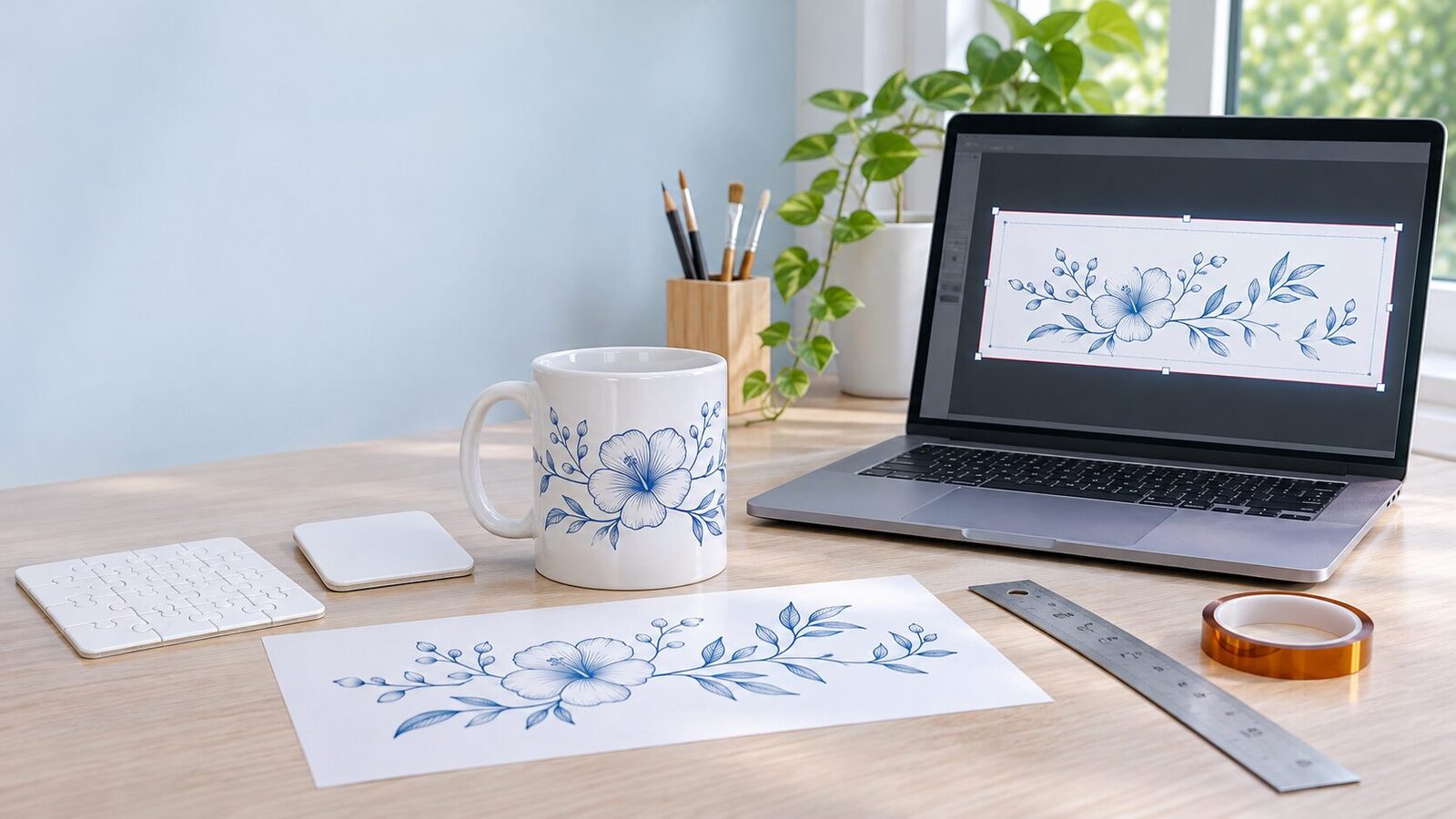
Fotokruus, perepildiga pusle või ettevõtte logoga tassialus — õnnestunud trükk algab läbimõeldud kujundusest. Õiged mõõtmed, kvaliteetne pilt ja hästi loetav tekst aitavad muuta idee kauniks valmistooteks.
Sellest EuropeMugsi juhendist leiad praktilisi nõuandeid kujunduse ettevalmistamiseks nii ühe isikupärase kingituse kui ka suurema klienditellimuse jaoks.
1. Alusta tootest, millele soovid trükkida
Enne kujundamist selgita välja tooriku trükitava ala mõõtmed ja kuju. Kasuta võimaluse korral toote kujundusmalli või lähtu konkreetse mudeli kirjelduses toodud teabest.
Oluline on eristada kolme mõistet:
Toote mõõtmed — kogu eseme suurus.
Trükitav ala — pind, millele on ette nähtud kujutise ülekandmine.
Turvaala — ala, kuhu paigutatakse oluline tekst, logod ja muud tähtsad detailid.
Näiteks ei tähenda kruusi kõrgus, et kogu selle kõrgus sobib trükkimiseks. Arvestada tuleb ka kumerate servade, sanga ja pressi kütteelemendi tööalaga.
Sama mahuga kruusidele ei pruugi sobida samade mõõtmetega kujundus. Enne olemasoleva kujunduse kasutamist teisel mudelil kontrolli mõõtmed üle.
2. Vali kvaliteetne pilt
Fotode puhul eelista telefoni või kaamera originaalfaile. Kuvatõmmised ja sotsiaalmeediast salvestatud pildid võivad olla vähendatud või tihendatud.
Hinda pildi kvaliteeti selles suuruses, milles see valmistootele trükitakse. Väike pilt võib telefoni ekraanil tunduda terav, kuid märgataval suurendamisel võivad detailid muutuda vähem selgeks.
Rasterpiltide puhul on praktiline orientiir ligikaudu 300 ppi lõplikus trükisuuruses. Trükijuhistes kasutatakse selle kohta sageli ka tähist 300 dpi.
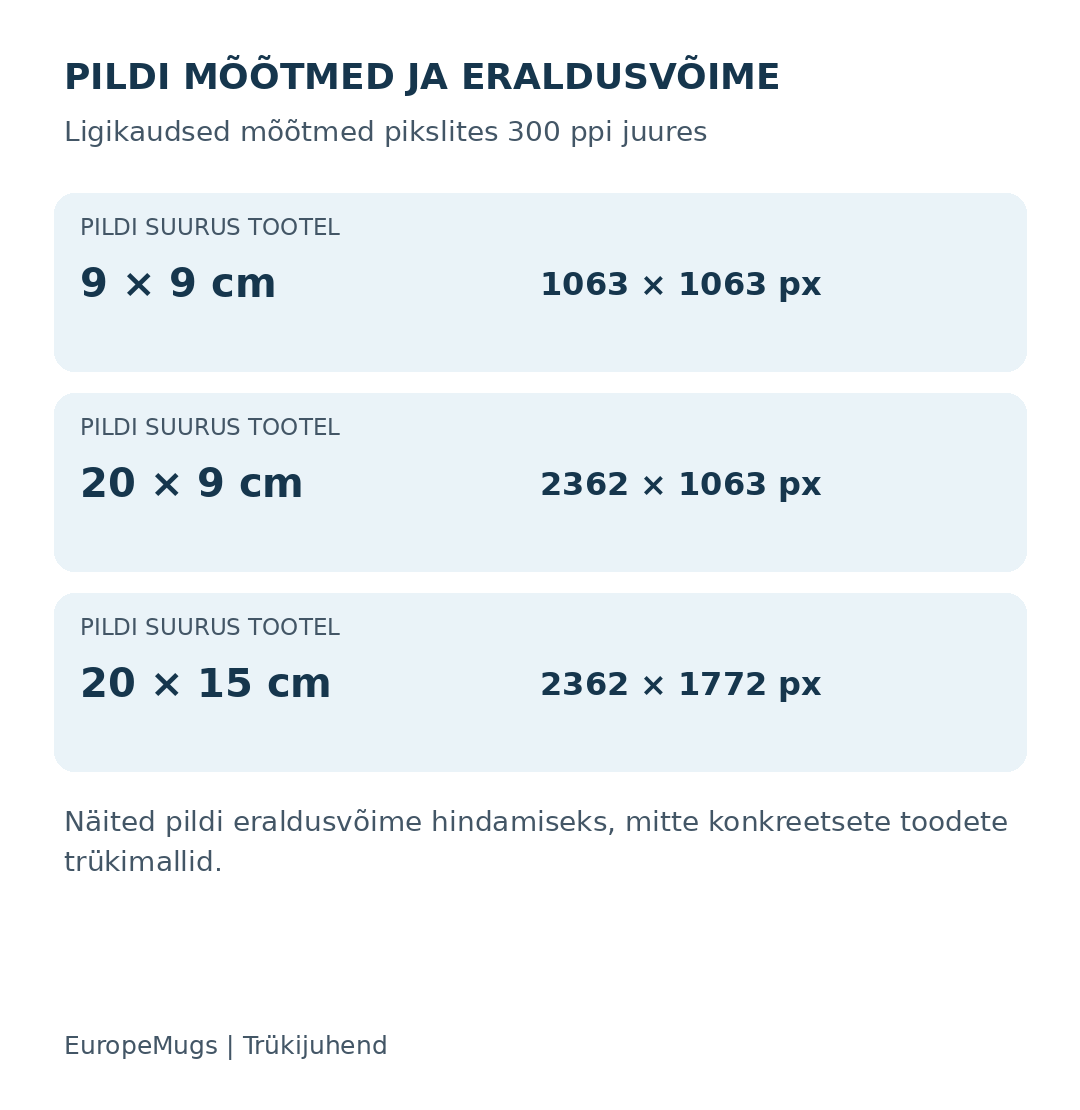
Need on näited pildi eraldusvõime hindamiseks, mitte konkreetsete toodete trükimallid.
Ainuüksi faili eraldusvõime muutmine väärtusele „300 dpi” ei lisa väikesele pildile detaile. Oluline on ka originaalpildi pikslite arv.
Kui kujunduse keskmes on ettevõtte logo, eelista võimaluse korral kvaliteetset vektorfaili, mida kasutatav kujundusprogramm toetab.
3. Säilita pildi proportsioonid
Foto suuruse muutmisel suurenda või vähenda selle laiust ja kõrgust proportsionaalselt. Ainult ühes suunas venitamine muudab nägude, esemete ja logode kuju.
Kui pildi proportsioonid ei sobi trükitava alaga, saad:
kärpida pildi servi, jättes peamise objekti nähtavale;
täiendada kompositsiooni sobiva taustaga;
kasutada väiksemat pilti ja jätta ülejäänud ruumi tekstile või teistele kujunduselementidele.
Näiteks ei pruugi püstine foto täita laia kruusikujundust. Selle võib paigutada ühele küljele ning lisada teisele nime, tervituse või ettevõtte logo.
4. Jäta oluliste detailide ümber ruumi
Ära paiguta teksti, nägusid ega logosid otse trükitava ala servale. Väike vahe aitab hoida kompositsiooni tasakaalus ja muudab kujunduse toorikule paigutamise lihtsamaks.
Vajalik kaugus servast sõltub tootest ja selle kujundusmallist. Kõigile toorikutele ei sobi üks universaalne mõõt.
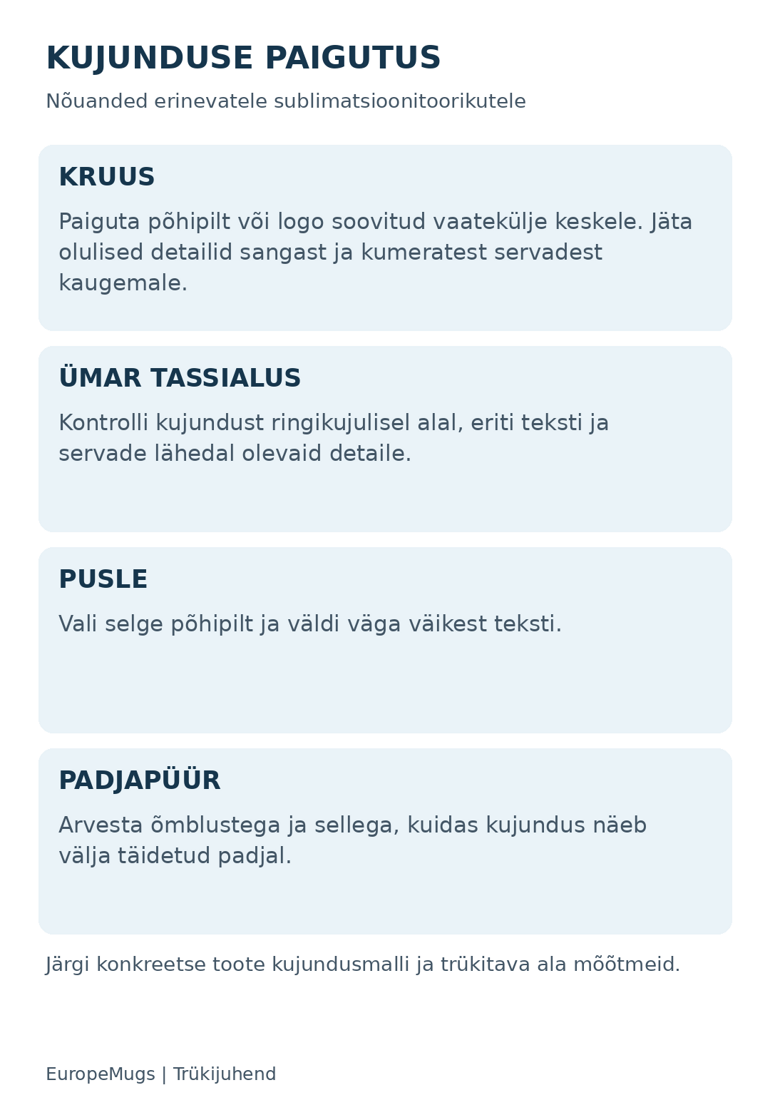
Kui toote kujundusmall näeb ette tausta ulatumise lõplikust kontuurist väljapoole, pikenda tausta märgitud piirini. Olulised detailid jäta turvaala sisse.
5. Kontrolli teksti loetavust
Arvutiekraanil vaadatakse kujundust sageli suuremana, kui see valmistootel tegelikult on. Enne printimist vaata kujundus üle tegelikus suuruses.
Veendu, et:
tekst on piisavalt suur ja hästi loetav;
teksti ja tausta vahel on selge kontrast;
valitud kirjatüüp toetab kõiki vajalikke tähemärke;
nimed, kuupäevad ja kontaktandmed on õiged.
Kontrolli eriti hoolikalt isikupärastatud detaile — saaja nime, ettevõtte nime ja tervitust. Enne mitme toote valmistamist on soovitatav kujundus kliendiga kooskõlastada.
6. Kontrolli enne printimist peegelpildi seadistust
Paljude sublimatsioonitoodete, sealhulgas keraamiliste kruuside puhul prinditakse kujundus peegelpildis. Mõne toote, näiteks teatud klaastoorikute puhul tuleb kujutise suund valida konkreetse toote juhiste järgi.
Mugav on koostada kujundus tavapärases lugemissuunas ja lülitada peegeldamine sisse printimise ettevalmistamisel.
Kontrolli, kas printimisprogramm peegeldab kujutist juba automaatselt. Kui peegeldad seda nii kujundusfailis kui ka printimisseadistustes, pööratakse kujutis ümber kaks korda.
7. Säilita mõõtmed ja kontrolli printimisseadistusi
Vali failivorming vastavalt programmile, millest prindid. PNG, kvaliteetne JPG või PDF võib olla sobiv valik, kui vajalikud mõõtmed ja pildi kvaliteet säilivad.
Enne printimist kontrolli, et:
programm säilitab kujunduse ettenähtud mõõtmed;
automaatne lehele mahutamine ei muuda mõõtkava;
valitud on õige paberiformaat ja suund;
värviseadistused vastavad printeri ja tindi tootja soovitustele.
Vali värvirežiim oma printimissüsteemi nõuete järgi. Näiteks võivad Sawgrassi töövood eeldada RGB-faile, mistõttu ei ole vaja kujundust automaatselt CMYK-värvirežiimi teisendada üksnes seetõttu, et see on mõeldud trükkimiseks.
Kujunduse suuruse ja paigutuse kontrollimiseks võid esmalt printida paberist näidise ning proovida seda toorikule asetada ilma kuumutamata. Lõplikke värve ja ülekande tulemust hinda vastavale tootele tehtud proovitrüki põhjal.
Kiirkontroll enne printimist
✓ Kujundus vastab konkreetsele tootele.
✓ Pildi kvaliteet on valitud suuruse jaoks piisav.
✓ Fotod ja logod ei ole välja venitatud.
✓ Tekst on loetav ning isikupärastatud andmed on õiged.
✓ Olulised detailid asuvad turvaalas.
✓ Peegelpildi seadistus on kontrollitud.
✓ Printimisprogramm ei ole kujunduse mõõtmeid muutnud.
Valmis kujundusest valmistooteni
Kui kujundus on valmis, tuleb järgmisena valida konkreetsele toorikule sobiv temperatuur, aeg ja surve.
Kruuside materjalide ja trükiseadistuste kohta loe meie esimesest artiklist: „Kruuside sublimatsioonitrüki juhend: materjalid, kvaliteediklassid ja pressi seadistused”.
Kas sul on küsimusi EuropeMugsi tooriku trükitava ala kohta? Kirjuta aadressil [email protected] ning lisa toote nimetus või link — aitame vajalikku teavet täpsustada.